
Für Eltern und Erziehungsberechtigte
WebUntis: Registrierung und erste Anmeldung
Schritt für Schritt zum eigenen Zugang – im Browser und in Untis Mobile.
Wichtige Reihenfolge
Nach der Registrierung gelten die gleichen Zugangsdaten in beiden Ansichten: Ihre E-Mail-Adresse ist der Benutzername. Ihr selbst festgelegtes Passwort gilt auch in der App.
Datenschutz-Hinweis: Persönliche Angaben in den Beispielbildern sind anonymisiert. Max_Musterfrau@mustermail.de steht stellvertretend für Ihre eigene E-Mail-Adresse.
01 Registrierung im Browser
01 · WebUntis im Browser öffnen
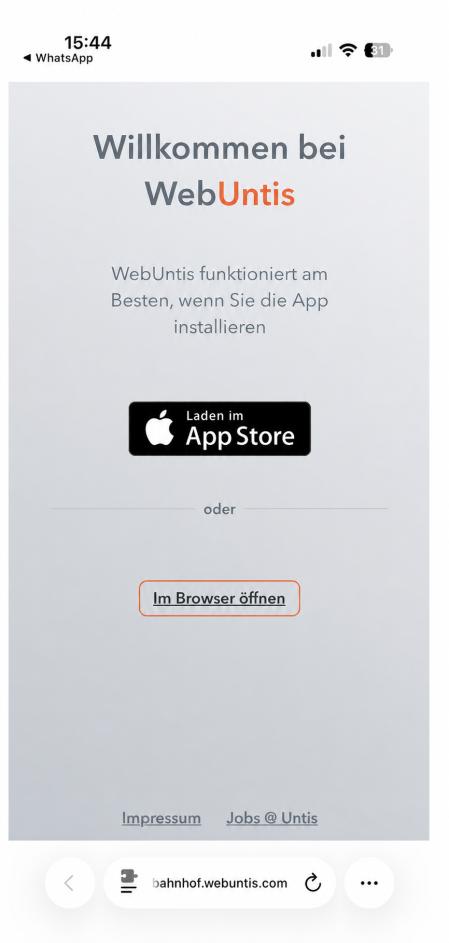
Die Registrierung beginnt auf der WebUntis-Seite der Schule.
Browser-Link: Öffnen Sie: webuntis.com in Safari, Chrome oder einem anderen Browser.
Browser-Variante: Wenn WebUntis eine Auswahl anbietet, tippen Sie auf „Im Browser öffnen“. Dadurch gelangen Sie zu der Weboberfläche, in der der neue Zugang angelegt wird.
Suchen Sie jetzt die Schule aus: Grundschule Am Bahnhof und klicken darauf.
Noch nicht die App wechseln: Die App wird erst später benötigt. Die eigentliche Registrierung im Browser muss vollständig abgeschlossen sein, bevor Sie die Schule in Untis Mobile suchen.
Merke
Erster Schritt: Browser öffnen und die WebUntis-Seite der Schule aufrufen.
02 · „Registrieren“ wählen – nicht „Passwort vergessen“
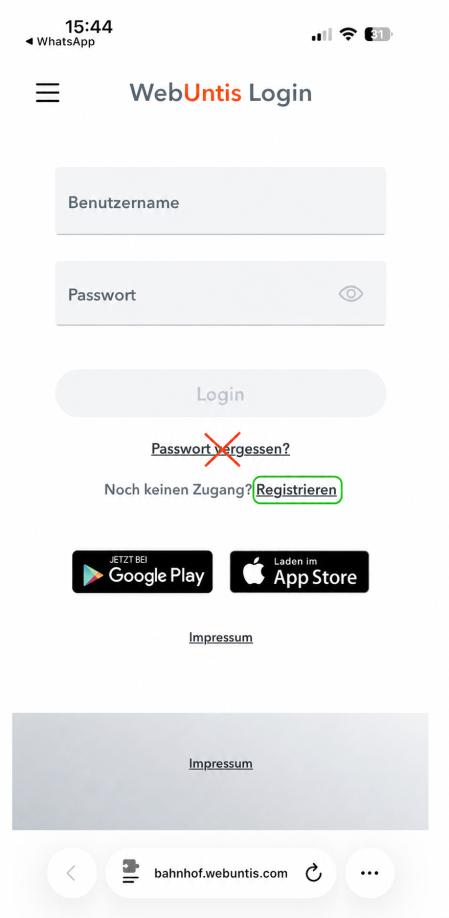
Damit wird ein neuer Zugang eingerichtet.
Registrieren: Scrollen Sie auf der Login-Seite unter den Eingabefeldern nach unten. Tippen Sie genau auf den grün umrandeten Link „Registrieren“.
Nicht verwechseln: Der Link „Passwort vergessen?“ ist nur für einen bereits eingerichteten Zugang gedacht. Er legt keine neue Registrierung an und führt hier nicht zum richtigen nächsten Schritt.
Danach: Nach „Registrieren“ öffnet sich die Seite für E-Mail-Adresse und Bestätigungscode. Genau diese beiden Angaben werden jetzt nacheinander bestätigt.
Wichtig
Für die allererste Einrichtung immer „Registrieren“ verwenden – nicht „Passwort vergessen?“.
03 · E-Mail-Adresse bestätigen und Passwort festlegen
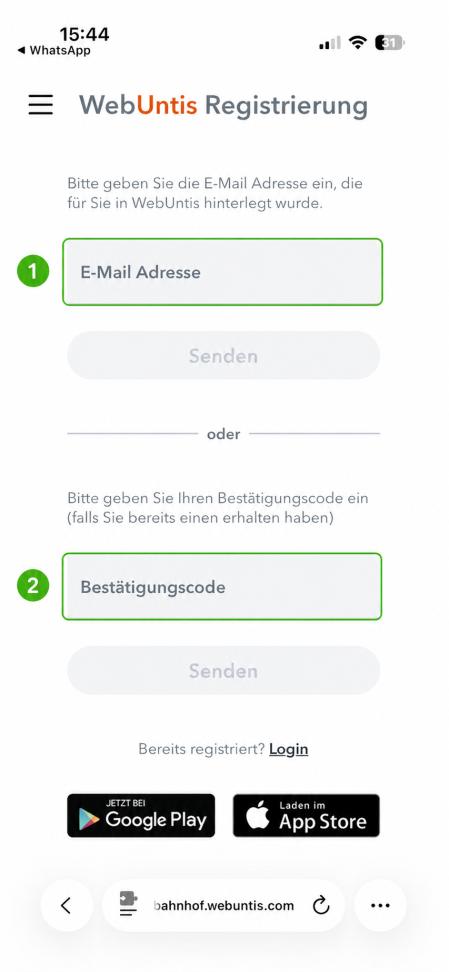
Die Browser-Registrierung ist erst nach der Bestätigung vollständig.
E-Mail-Adresse: Tragen Sie die E-Mail-Adresse ein, die bei der Schule für WebUntis hinterlegt ist. Achten Sie auf die Schreibweise, Unterstriche und die Endung. Tippen Sie anschließend auf „Senden“.
Bestätigungscode: Öffnen Sie die E-Mail von WebUntis, kopieren Sie den erhaltenen Code und tragen ihn im zweiten Feld ein. Falls die E-Mail einen Bestätigungslink enthält, kann alternativ dieser Link angeklickt werden.
Passwort: Vergeben Sie ein neues, gut merkbares Passwort und geben Sie dieses zweimal identisch ein. Bewahren Sie es sicher auf: Genau dieses Passwort wird später auch in der Untis-App benötigt. Speichern Sie die Eingaben.
Wichtig: Melden Sie sich anschließend mit der E-Mail-Adresse und neuem Passwort an. Erst wenn dieser Browser-Schritt abgeschlossen ist, wechseln Sie zu der App.
Passwort merken
Das selbst festgelegte Passwort wird bei der späteren Anmeldung in der Untis-App wieder benötigt.
02 Einrichtung in Untis Mobile
04 · Jetzt die UNTIS-APP herunterladen! Alte Profile erkennen und richtig reagieren
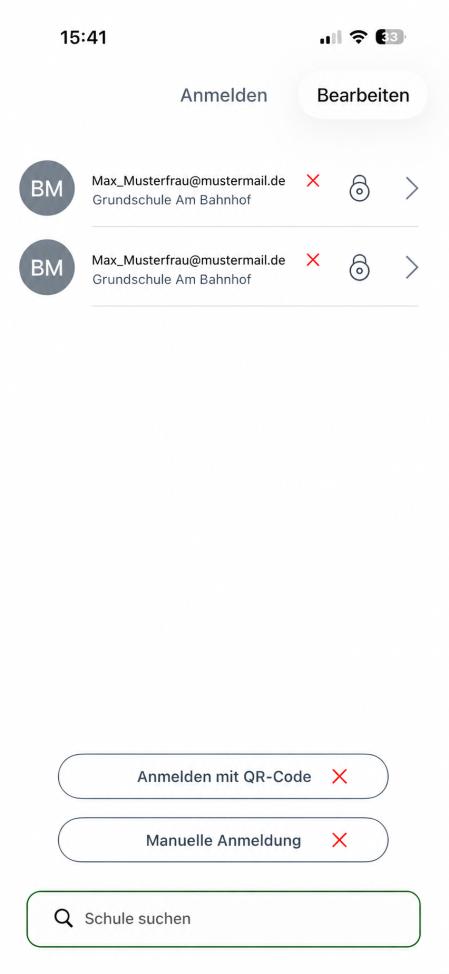
Beim ersten Öffnen können bereits gespeicherte Altregistrierungen angezeigt werden.
Altregistrierungen: Die zwei gespeicherten Profile sind alte Einträge. Sie gehören nicht zur neuen Einrichtung. Entweder ignorieren oder löschen Sie die alten Profile über „Bearbeiten“. Wichtig ist, dass Sie keines der alten Profile auswählen!
Tippen Sie an dieser Stelle NICHT auf „Anmelden mit QR-Code“ und NICHT auf „Manuelle Anmeldung“! Richtiger Weg: Nutzen Sie das Suchfeld „Schule suchen“. So wird die korrekte Schule neu ausgewählt.
Hinweis
Altregistrierungen ignorieren oder löschen! Danach die Schule neu suchen.
05 · Die richtige Schule suchen und auswählen
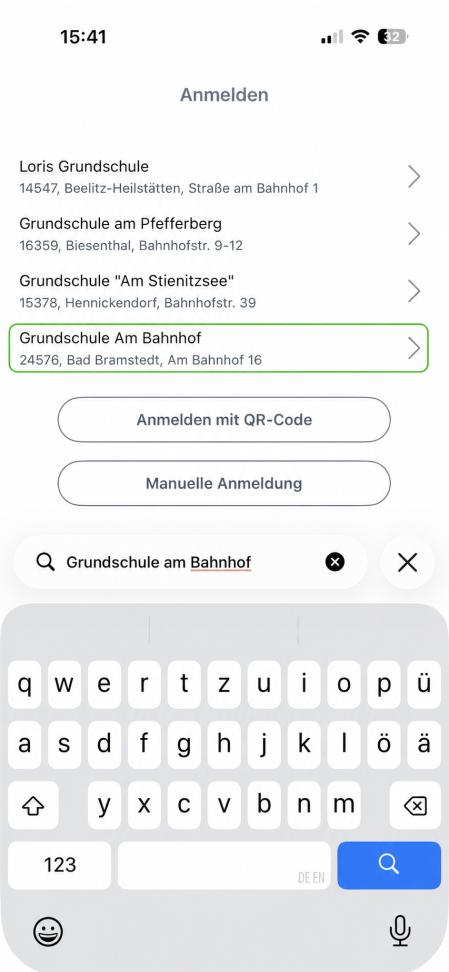
Die Suche muss genau zur Schule und zum angegebenen Standort passen.
Schule suchen: Tippen Sie in der App auf das Suchfeld und geben „Grundschule am Bahnhof“ ein. Warten Sie, bis die Trefferliste vollständig geladen ist.
Treffer vergleichen: Wählen Sie nicht nur nach dem Namen. Vergleichen Sie zusätzlich die Orts- und Adressangabe: 24576, Bad Bramstedt, Am Bahnhof 16.
Richtigen Treffer öffnen: Tippen Sie auf den Treffer „Grundschule Am Bahnhof“ mit genau dieser Adresse. Danach erscheint die Login-Seite der Schule. Nur der passende Standort führt zum richtigen WebUntis-Zugang!
Kontrolle
Name und Adresse müssen zusammenpassen: Grundschule Am Bahnhof · 24576 Bad Bramstedt · Am Bahnhof 16.
06 · Zugangsdaten eingeben und anmelden
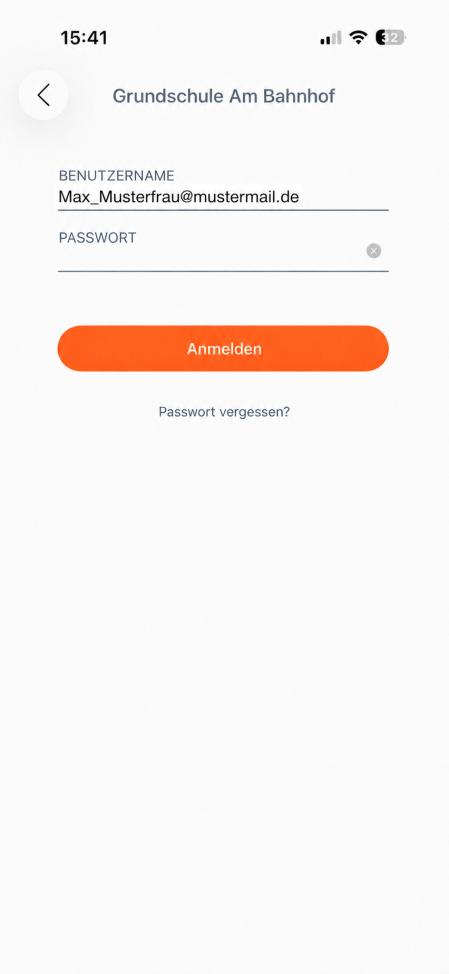
Jetzt werden genau die Daten verwendet, die im Browser registriert wurden.
Benutzername: Geben Sie exakt dieselbe E-Mail-Adresse ein, mit der Sie die Browser-Registrierung durchgeführt haben. Der Platzhalter Max_Musterfrau@mustermail.de zeigt nur das Format; verwenden Sie Ihre echte E-Mail-Adresse.
Passwort: Verwenden Sie das neue Passwort, das Sie bei der Browser-Registrierung selbst vergeben haben. Es muss mit dem dort gespeicherten Passwort übereinstimmen.
Anmelden: Tippen Sie auf „Anmelden“. Danach sollte das WebUntis-Profil in der App eingerichtet und die Startansicht erreichbar sein.
Wenn es nicht klappt: Prüfen Sie zuerst die E-Mail-Adresse, Passwort, Schulname und Standort. Stellen Sie außerdem sicher, dass die Browser-Registrierung wirklich abgeschlossen wurde. Nicht sofort „Passwort vergessen?“ verwenden.
Gleiche E-Mail-Adresse
Browser und App müssen mit exakt derselben E-Mail-Adresse verwendet werden.
03 Abschluss
Kurze Kontrolle vor dem ersten Login
Wenn alle Punkte stimmen, sollte die Einrichtung ohne Umwege funktionieren.
✓ Browser zuerst
Die Registrierung wurde im Browser abgeschlossen – inklusive Bestätigungscode und neuem Passwort.
✓ Richtiger Link
Beim ersten Zugang wurde „Registrieren“ gewählt, nicht „Passwort vergessen?“
✓ Altregistrierungen
Alte Profile wurden ignoriert oder gelöscht und nicht als neuer Zugang ausgewählt.
✓ Richtige Schule
Ausgewählt ist Grundschule Am Bahnhof, 24576 Bad Bramstedt, Am Bahnhof 16.
✓ Gleiche E-Mail-Adresse
In Browser und App wird exakt dieselbe E-Mail-Adresse verwendet.
✓ Neues Passwort
Das selbst festgelegte Browser-Passwort wird auch in der App eingegeben.
Fertig
04 Krankmeldung
Ihr Kind in Untis Mobile krankmelden
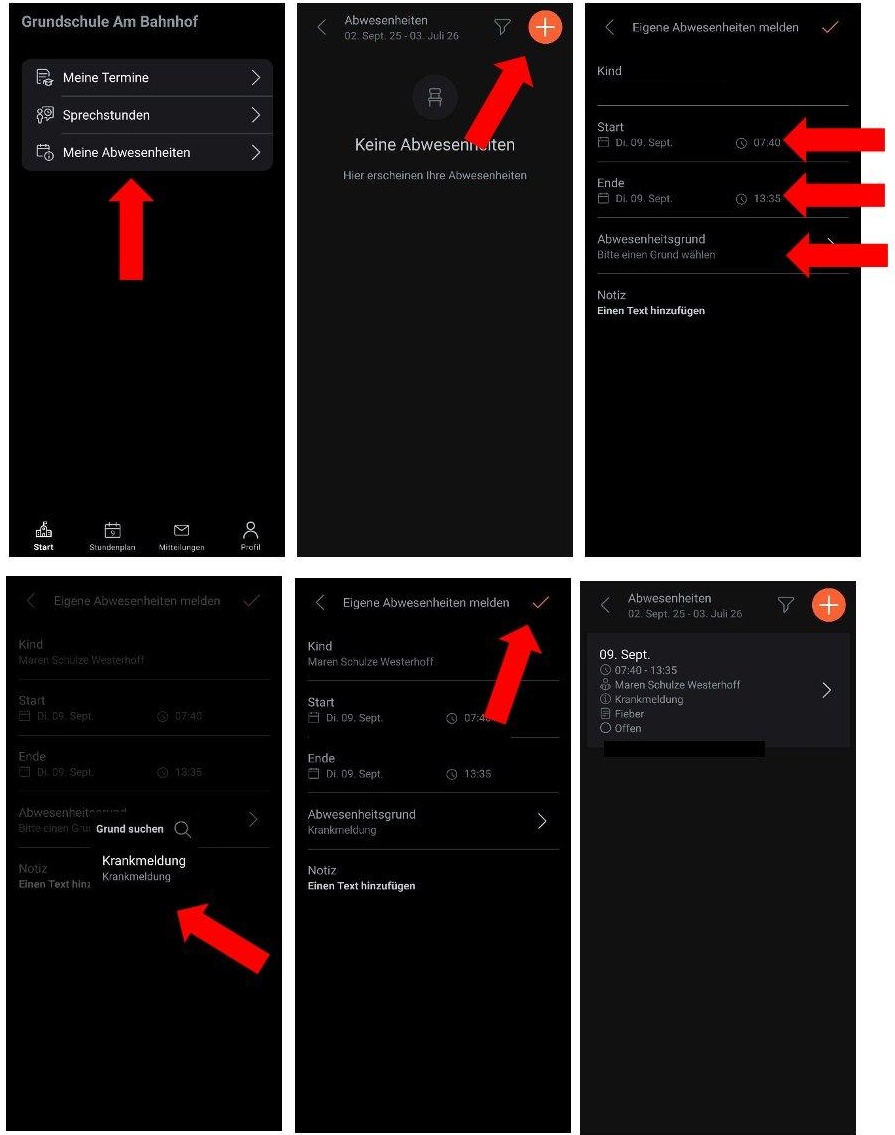
So melden Sie Ihr Kind vor Unterrichtsbeginn über die Untis-Mobile-App krank.
Wichtig: vor Unterrichtsbeginn melden
- Start öffnen: Tippen Sie in der Untis-Mobile-App auf „Start“.
- Meine Abwesenheiten öffnen: Wählen Sie „Meine Abwesenheiten“.
- Neue Abwesenheit hinzufügen: Tippen Sie auf das orangefarbene Pluszeichen oben rechts.
- Zeitraum eintragen: Geben Sie unter „Start“ und „Ende“ Datum und Dauer der Krankheit ein. Eine Krankmeldung für mehrere Tage ist möglich.
- Abwesenheitsgrund auswählen: Wählen Sie als Grund „Krankmeldung“. Bei Bedarf können Sie eine Notiz ergänzen.
- Meldung speichern: Bestätigen Sie die Eingaben über das Häkchen oben rechts, wie im Screenshot gezeigt.
- Meldung kontrollieren: Die gespeicherte Krankmeldung erscheint anschließend unter „Abwesenheiten“.
Bei Problemen
Nicht mehrere neue Profile anlegen. Prüfen Sie zuerst E-Mail-Adresse, Schulstandort und Passwort. Bei Fragen schreiben Sie uns bitte eine E-Mail mit einer Beschreibung des Problems:
WebUntis · Grundschule Am Bahnhof · Schritt-für-Schritt-Anleitung